ADB工具器是一款系统安全软件,能帮助用户更好地驱动设备,快速调节ADB设置,让调试操作更便捷,提升工具使用体验。它是专门为相关用户研发的命令类软件,除了可用于解锁设备、调试电脑与系统外,还能作为两部设备之间线刷的工具——通过执行ADB命令,帮助用户完成刷机或恢复出厂设置等操作。
软件特色
1、驱动程序将在系统中,无需从目录手动。
2、程序将根据系统自动识别和32位或64位驱动程序。
3、如果您之前安装过本设备的Google USB驱动程序,请在使用此程序安装新驱动程序之前,从控制面板中将其卸载。
4、进入系统目录(系统级范围):adb与fastboot会被放置到%systemdrive%adb目录下,同时该目录会被添加至环境变量的路径中。
软件优势
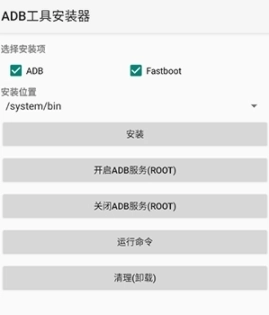
1、可以轻松的给adb命令和fastboot的工具。
2、支持开启ADB服务,查看ADB服务状态。
3、线刷的方式来进行网络上面的调试,增大操作空间。
4、小巧的软件,可以直接的进行命令上的运行。
软件功能
1、让任何用户在无需电脑的情况下就能够完成在ADB调节下的调试。
2、直接的在上面进行ADB的调试,不受设备和其它方面的显示。
3、门为用户提供便捷调试功能的,方便大家在上操作。
4、这款系统处理软件相当给力,整合了ADB、FASTBOOT工具箱以及对应的驱动程序。
使用adb工具
进入快速引导模式:
首先关闭设备,接着同时按下音量调低键与开机键(平板电脑需同时按下音量调高键和开机键),持续按住10秒钟以上,就能进入fastboot模式。
连接和电脑:
使用USB电缆将设备与PC连接,打开PC的命令行窗口,进入ADB所在目录,验证设备与PC是否正常连接。确认方式是在命令行窗口输入“fastboot devices”,查看是否有正常连接的信息,比如显示“9e42530e fastboot”这样的内容。
执行解锁命令:
在电脑的命令提示符窗口里,输入fastbootoemunlock**********************。这里的*代表16位的解锁密码。举个例子:fastbootoemunlock1234567812345678。
等待解锁完成:
输入解锁密码后设备会自动重启,若密码正确,将进入恢复出厂设置模式;恢复出厂设置完成后,设备再次自动重启并进入待机界面,至此整个解锁流程结束。若用户输入的密码有误,系统会显示错误提示,随后进入待机界面。
检查解锁是否成功:
重复步骤1和2,接着在PC的命令行窗口里输入fastbootoemget-bootinfo来查看当前引导加载器的状态信息。比如,当显示“引导加载器锁定状态:锁定”时,意味着引导加载器处于锁定状态。要是显示的是“bootloaderlockstate:unlocked(已解锁)”,就说明引导加载器已经解锁,此时可以执行刷机操作,请重新尝试这一步骤。