海豚模拟器mmj版是微博用户EMU-MMJ基于dolphin模拟器优化修改的版本,它对UI进行了汉化处理,同时提升了运行性能,有需求的玩家可以尝试使用。dolphin模拟器本身是一款出色的GameCube/Wii模拟器,能为用户带来流畅完美的运行体验。与原版相比,mmj版在兼容性和运行流畅度上表现更优,即便是普通设备也能流畅运行各类游戏。在加载ROM时,用户可以通过本地存储、GoogleDrive、DLNA、FTP等多种方式进行选择。此外,该版本界面简洁,无任何广告,不仅省去了PC端繁琐的操作流程,还支持分辨率调整、渲染像素密度提升等自定义配置,对于擅长调整设置的用户而言十分实用。欢迎有需要的用户使用!
【软件特色】
1、可以调节速度
2、兼容所有hid手柄
3、兼容所有的gamecube
4、可以通过网络进行多人
5、刷新可以扫描Wii镜像
6、打开后可直接查找加载Wii镜像
7、可以调整音频图像金手指等各种设置,还可以暂停
【软件亮点】
1、超多:2万多款经典,数千款汉化精品,全部验证可玩!
2、超全:街机、掌机、家用机等18款经典主机!
3、超简单:一键完成,和主机分类一目了然!
4、超快速:高速,支持多任务多线程同时!
5、超懂你:支持存档/云存档,支持本地,支持小鸡手柄,支持联网对战!
【怎么】
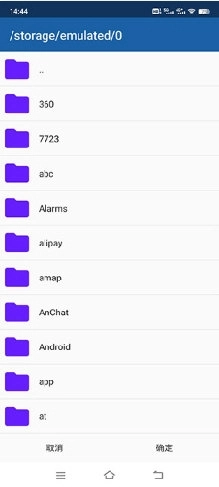
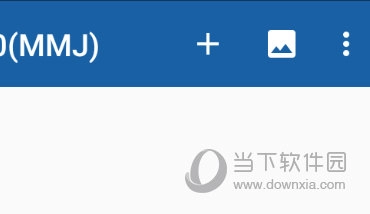
需要注意的是,Dolphin模拟器会自动识别文件夹,因此你得把rom文件集中存到一个文件夹里,接着点击右上角的【+】图标,再选择你存放rom的那个文件夹。
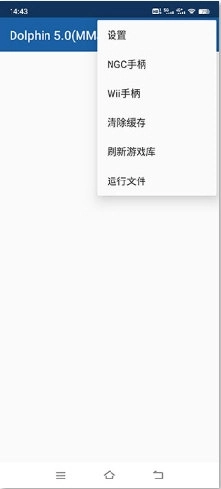
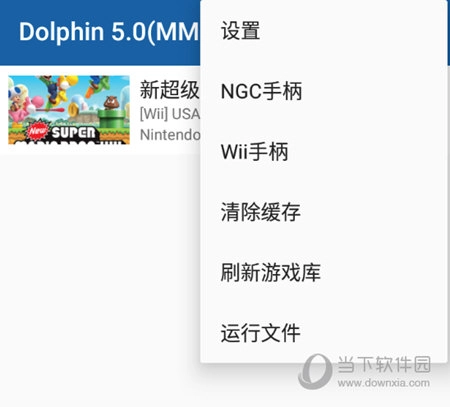
选好后点击确定,模拟器就会自动显示你的图标。要是你想单独操作也可以,只需点击菜单,选择运行文件,再选中你的文件就能识别了。
【怎么设置屏幕比例】
想要设置屏幕比例,我们只需进入模拟器的设置页面,选择【图形设置】。
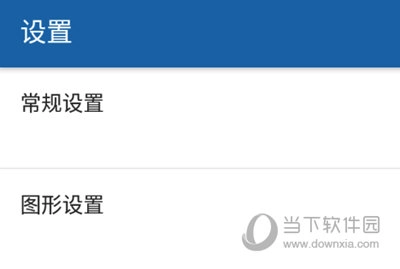
接下来在其中选择画面比例,默认是自适应模式,即依据画面的实际状况来确定,你可以挑选16:9、4:3,还有全屏模式。
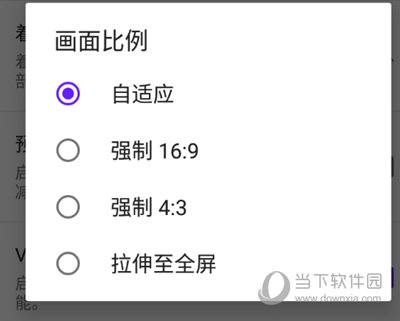
设置好后别忘了点击右上角的保存图标,否则设置不会生效哦。
【怎么用金手指】
想要启用金手指,我们只需在主界面长按的图标,在弹出的窗口中选择【金手指】。
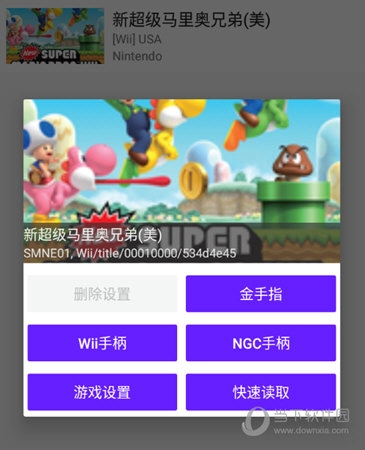
然后在里面勾选要启用的金手指即可。
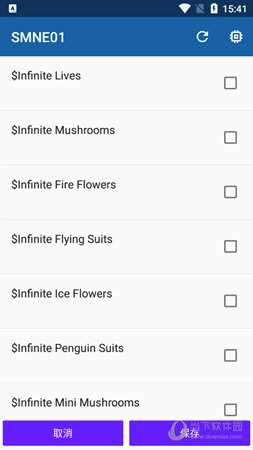
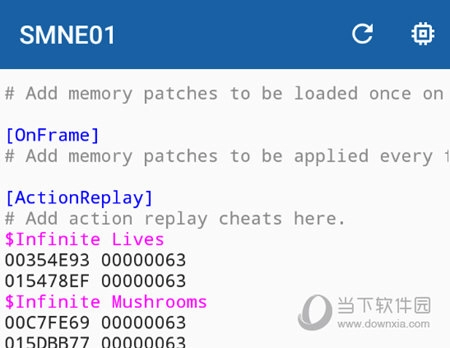
如果你想自行添加金手指代码,可点击右上角的刷新图标,然后在代码窗口中按格式填写即可。
$金手指名称
金手指代码
注意$这个符号前面不能加任何内容,否则代码会失效。添加完成后保存,接着勾选启用选项即可。
【常见问题】
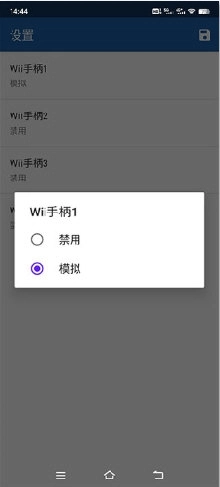
1、要是用的是wii,直接用默认的按键设置就可以;但如果是ngc,像玩《塞尔达传奇》这类游戏,就得调整按键了,不然没法操作。具体的调整方法是:触摸上屏幕并向下滑动,上排会显示出图标,点击那个手柄样式的图标,然后选择ngc手柄就行。
2、接下来是流畅度的问题,我们可以点击软件右上角菜单里的第二个图标,勾选显示帧率,此时左上角会出现一串数字,通过这串数字就能判断软件是否流畅运行,通常60帧就是最佳状态。
3、要是流畅度没有问题,接下来就可以着手调整画面了。通常情况下,我们会先给你设置成最低的画面配置,主要是担心你的设备负担过重。你可以先退出当前界面,回到之前选定的画面,然后长按图标,点击设置选项。一般调整画面时,选择增强设置,接着找到内部分辨率,挑选一个合适的分辨率就行。如果你的设备配置足够好,也可以直接调到最高分辨率。