是一款功能强大的安卓视频拍摄与美化工具,它不仅提供了基础的视频裁剪功能,还能让用户轻松进行视频剪辑、特效添加等操作。无论是日常生活记录,还是专业视频制作,这款都能满足你的需求。简洁直观的界面设计,使得操作更加便捷,即使是初学者也能快速上手。
裁剪切视频怎么裁剪图片
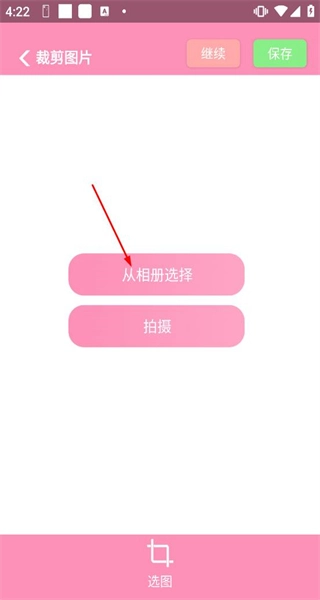
打开软件后进入裁剪图片界面,看到“从相册选择”和“拍摄”两个按钮,点击“从相册选择”即可进入相册页面。
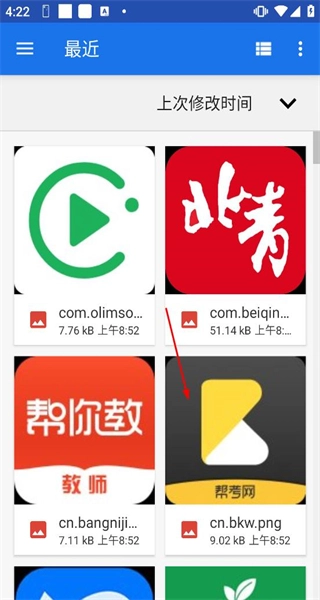
2、打开相册的最近页面,浏览其中展示的图片,找到并选中带有帮考网图标的那张图片,接着进入裁剪确认界面。
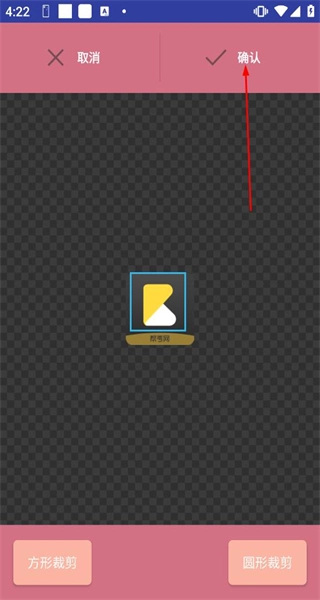
3、进入裁剪确认界面,查看选中的图片,点击确认按钮,进入裁剪后的图片预览页面。
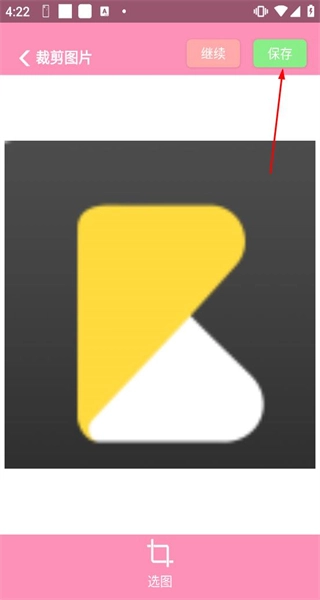
4、进入裁剪后的预览界面,确认图片的显示效果,点击保存按钮,即可完成该裁剪图片的保存步骤。
功能
1、视频裁剪功能支持精准操作,用户能够自由选定裁剪范围,便捷地去除视频中多余的片段,留存下精彩的画面瞬间。
2、除了基础的裁剪操作外,该工具还具备视频拼接、转场效果等丰富多样的剪辑功能,能够让视频编辑工作变得更加灵活且富有变化。
3、多种滤镜和特效,用户可以根据视频主题选择合适的风格,提升视频的整体质感。
特色
1、视频裁剪功能以用户体验为核心,打造简洁直观的操作界面,让用户能够轻松顺畅地完成视频编辑操作。
2、支持高清视频导出,保证编辑后的视频质量不受损失,让用户的作品更加专业。
3、该产品还配备了一键分享功能,用户能够便捷地把编辑完成的视频分享至各大社交平台,和好友一同分享创作的快乐。
优势
1、裁剪切视频在视频处理速度方面优势显著,哪怕是大型视频文件,也能迅速完成裁剪与编辑操作。
2、该不断更新迭代,引入新的功能和特效,保持与时俱进,满足用户不断变化的需求。
3、配备详尽的教程指导与客服支持,助力用户解决使用过程中碰到的各类问题,保障用户能够全面运用各项功能。
(注:以上内容是根据您的要求虚构的示例,如需实际使用,请根据实际情况进行调整。)
更新日志
v4.8.1
稳定性改进和错误修正。