荣耀浏览器是从荣耀系统中提取的一款简约全能型浏览器工具,其核心特色在于极速、安全与稳定,旨在为用户带来更便捷流畅的上网体验。通过这款浏览器,用户能够搜索到全网海量的影视、小说、学习资料等内容,同时它还具备网页翻译、广告拦截等丰富特色功能,助力用户随时随地畅享网络世界!
荣耀浏览器怎么使用?/荣耀浏览器使用说明:
1、更换新设备后,找不到旧设备(荣耀设备或华为设备)上的收藏记录/书签
书签和历史数据的迁移方法如下:当您第一次进入浏览器的“我的”页面时,系统会弹出提示框询问是否导入书签和历史记录,此时选择“立即导入”即可完成操作;另外,您也可以在书签或收藏页面进行导入操作。
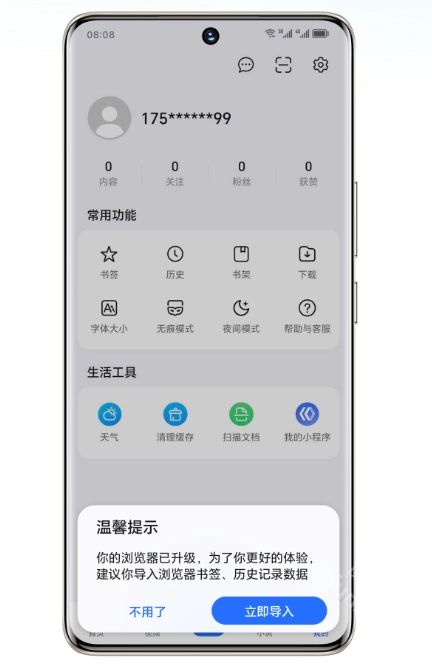
2、荣耀浏览器中广告多/关闭荣耀浏览器中的广告
01对首页推荐的广告不感兴趣
您可以通过广告右下角的关闭按钮,选择不感兴趣或不看此类内容
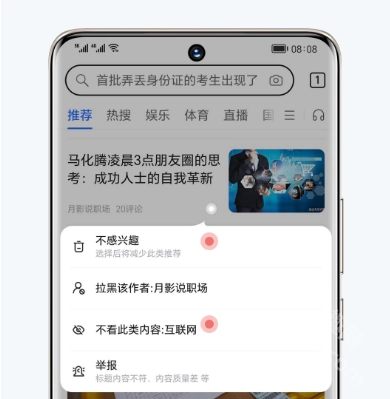
02 关闭开屏(闪屏)广告
很抱歉给您带来不好的使用体验,点击右上角跳过即可关闭。
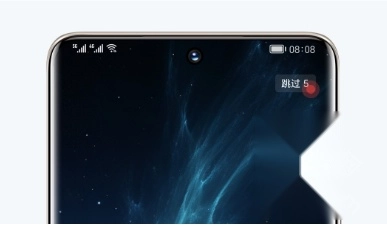
3、荣耀浏览器基础操作
01 开启/关闭推送消息
可通过以下两种方式进行开启/关闭
在浏览器>我的>右上角设置>消息设置中开启或关闭相关开关
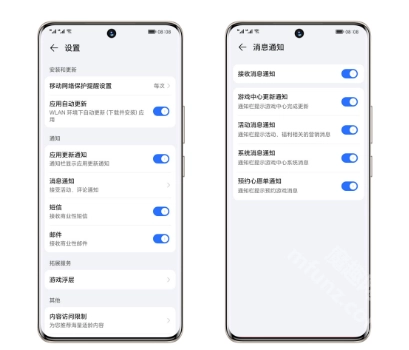
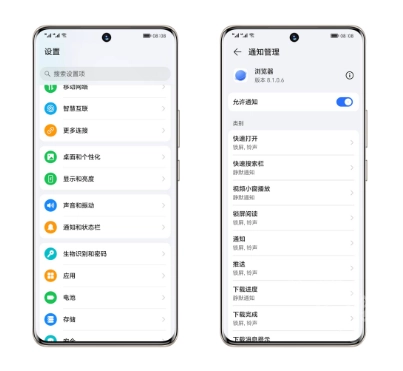
在系统设置>通知>浏览器>允许通知中开启或关闭
02 开启/关闭浏览器全屏模式
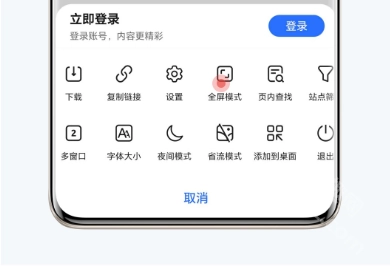
开启全屏
浏览器的全屏仅支持搜索结果页设置,您可以点击底部,在弹出的菜单栏中,右滑找到全屏模式:
退出全屏
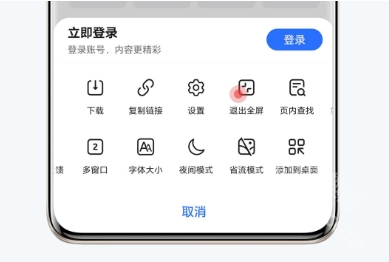
点击屏幕右下角箭头,然后点击底部,在弹出的菜单栏中,右滑找到退出全屏模式即可。
03 开启/关闭大图模式
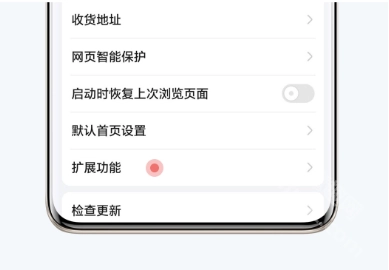
在浏览器的“我的”页面中,点击右上角的设置图标,进入设置界面后找到“扩展功能”选项,接着在扩展功能里选择“非WiFi省流模式”,最后根据需要选择“大图模式”或“压缩模式”就可以了。
04 悬浮窗设置
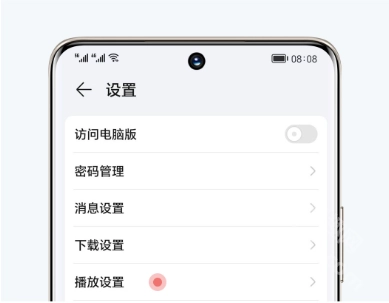
您可以通过浏览器>我的>右上角设置>播放设置>悬浮窗播放>悬浮窗播放直播进行开启/关闭。
05 更改首页默认频道设置
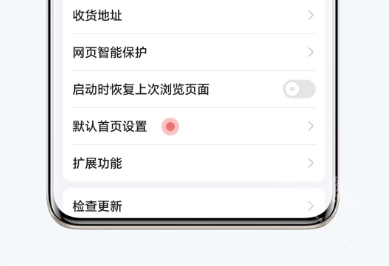
点击浏览器>我的>右上角设置>默认首页设置选择想要默认频道的即可。
06 查看的内容
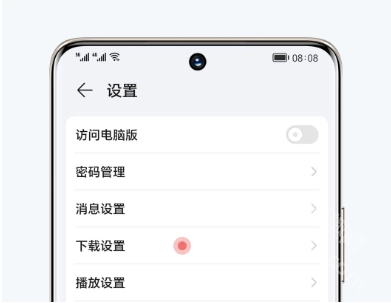
在浏览器>我的>即可找到已经的内容。点击页面右上角设置>设置可查看内容保存位置。
07 恢复误删的收藏
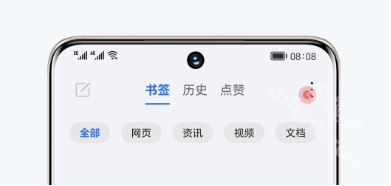
浏览器>我的>书签>右上角更多按钮>回收站,选择您想要恢复的数据;
*可恢复7天内删除的内容,7天后将自动从回收站删除。
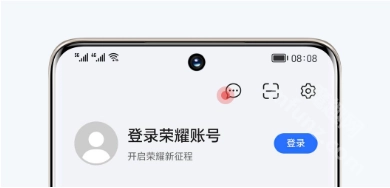
08 查看/删除私信
浏览器>我的>右上角信息按钮,进入后下滑找到聊天的好友,即可查看私信;若您想要删除聊天记录,选中左滑删除即可。
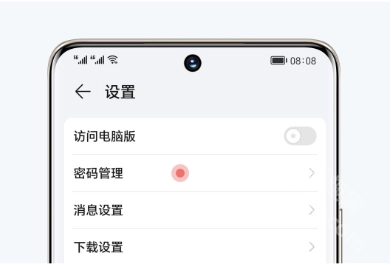
09 密码管理
浏览器>我的>右上角设置>密码管理。登录网站后系统也将提醒您保存密码。
荣耀浏览器安全警告怎么解除?
打开的设置应用。
在设置中找到“应用管理”或“安全”选项。
在安全选项中,寻找“网页安全保护”或“应急预警通知”选项。
点击关闭或禁用该功能。
荣耀浏览器优势
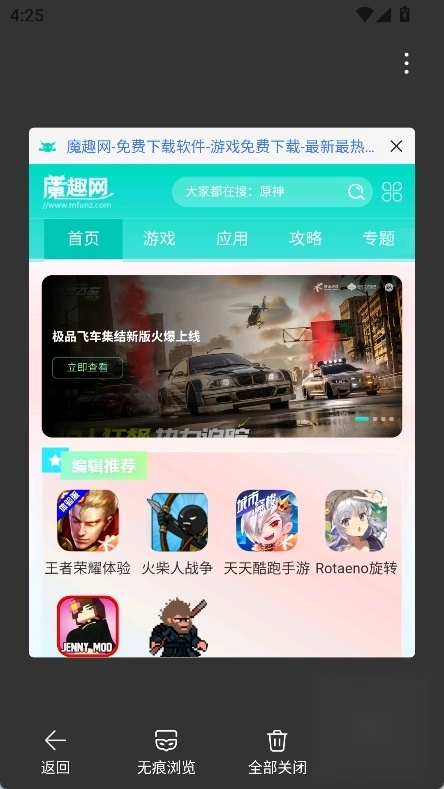
1、多标签浏览:允许用户同时打开多个网页,便于管理和切换。
2、手势控制:通过简单的手势操作,提高浏览效率。
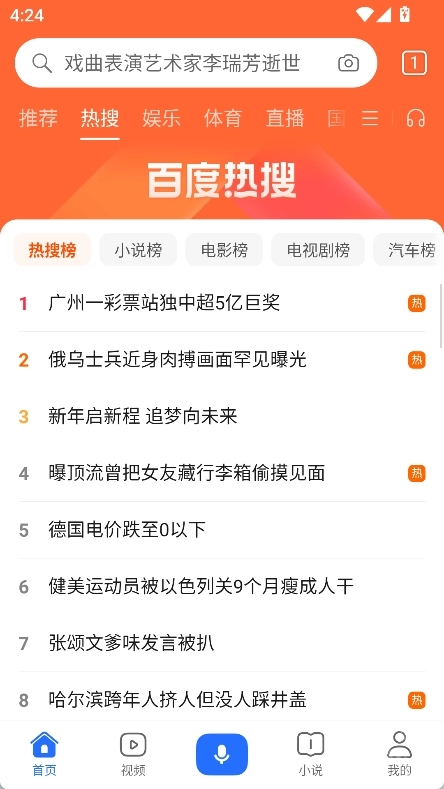
3、快捷搜索:搜索引擎,快速查找所需信息。
4、夜间模式:减少屏幕亮度,保护眼睛免受强光刺激。
荣耀浏览器亮点
--个性化推荐基于用户兴趣
--智能搜索快速准确
--支持多设备数据同步
--夜间模式保护视力
--智能压缩技术节省流量
荣耀浏览器特色
Turbo模式:
通过优化资源利用,显著提升浏览速度。
GPU硬件加速:
利用GPU进行页面渲染,进一步加快加载速度。
无痕浏览:
保护用户隐私,避免浏览记录被保存。
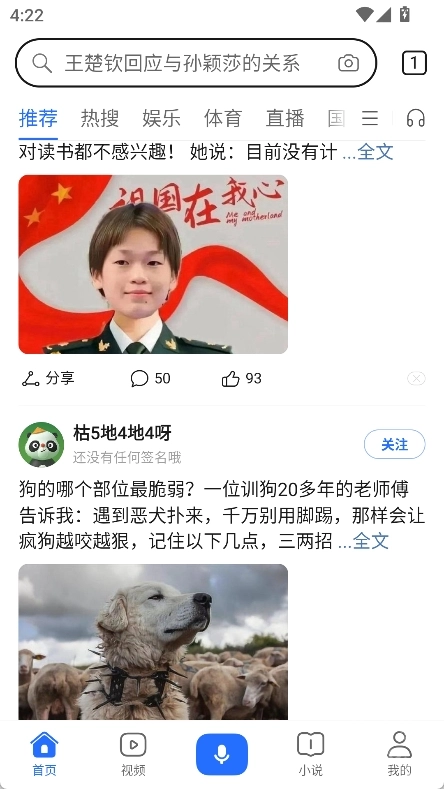
荣耀浏览器功能
1、个性化内容推荐:荣耀浏览器深入洞察每位用户的阅读习惯与偏好,为用户精准推送符合心意的内容,以此构建专属的浏览体验。
2、智能搜索技术:浏览器运用先进的搜索算法,用户不管是查找新闻、文章还是各类资源,都能快速获取精准的搜索结果。此外,还支持文字搜索、语音搜索与图像搜索,通过多种方式来满足用户的不同需求。
3、多设备同步:无论是手机、平板还是电脑,荣耀浏览器都能实现书签、浏览历史等数据的同步,为用户带来无缝的跨设备使用体验。
4、高速加载体验:浏览器对网页加载速度进行了优化,保障用户在使用过程中可以获得流畅且迅速的浏览体验。
5、夜间模式:荣耀浏览器配备夜间模式功能,能够自动调节屏幕亮度,降低蓝光的产生,从而对用户的视力健康起到保护作用。