FL Studio Mobile是一款覆盖iOS、安卓等平台的全功能音乐创作工具。它允许用户在移动设备上完成音乐的初步编辑与制作,之后还能无缝衔接至FL Studio桌面端继续深入处理,操作流程十分顺畅。该软件拥有丰富的功能模块,能让用户自由调整节奏、优化音律,充分满足个性化的音乐创作需求。此外,软件提供中文版支持,用户可轻松切换至中文界面,大幅提升操作的便利性。对于有音乐创作和编辑需求的用户而言,FL Studio Mobile无疑是值得考虑的优质选择。
fl studio mobile软件使用教程
一、创建新歌的工程
打开软件,进入主界面
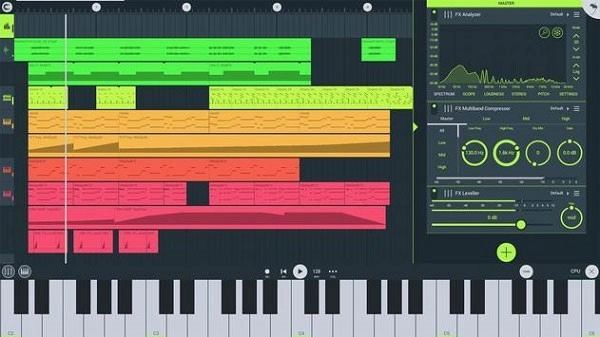
点击右上角的图标,界面如下图
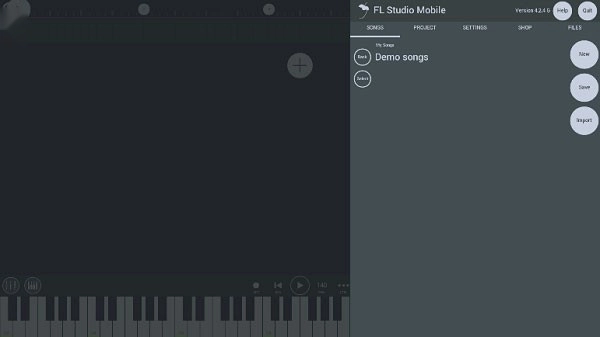
选择“new”
然后就出现下图右侧的情况
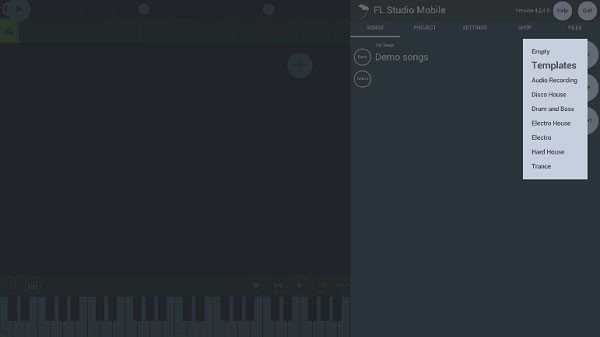
第一个选项是初始格式,未配备预制的音色与节奏,用户可自行设定速度和节奏。
而其他选项均未已经调好的格式,有已经调好的音色和速度。
然后,随心所欲,选一个。开始你的音乐之旅吧!
二、添加音色
在正上方,可以看到“+”。点击它就可以添加音色
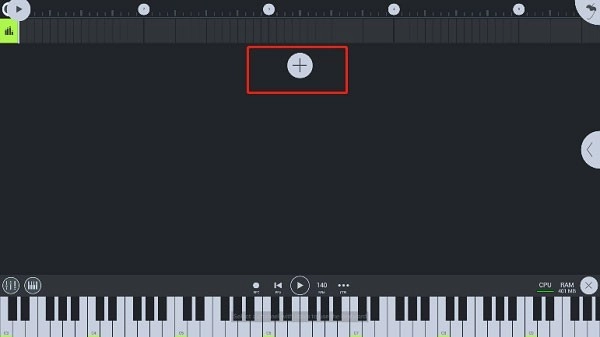
音色添加选项
你可以随意选择自己喜欢的音色,或者自行合成!
随后,在这条音轨上任意点击,会出现“+clip”的字样,接着点击“+clip”,就会出现以下情况。
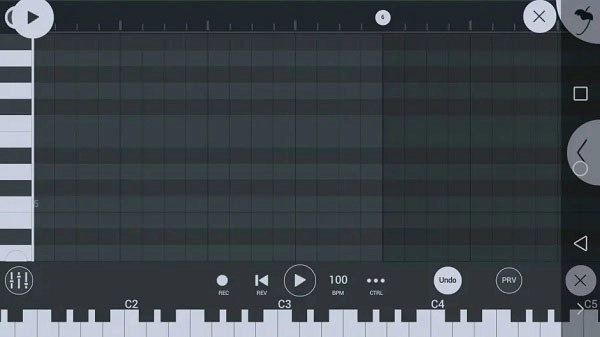
然后随意点击某个点,就可以写出自己的旋律了!
当你写出一个音符时,再次点击,如下
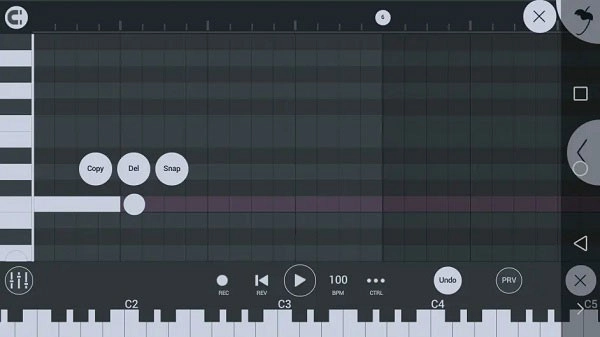
拖动右侧的小圆形能够调整音符的长度(即改变时值)。选择del选项可以移除该音符。点击“×”按钮即可退出当前页面。
三、其他操作
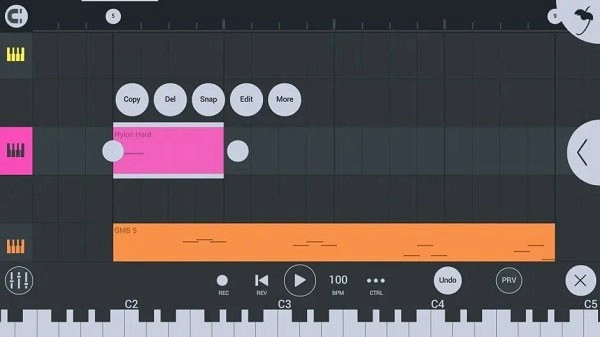
点击任何一个clip会出现如上选项。
copy——复制该clip
del——删除该clip
edit——编辑该clip(也可以双击该clip)
四、保存
点击save进行保存

在如下页面可以选择保存类型
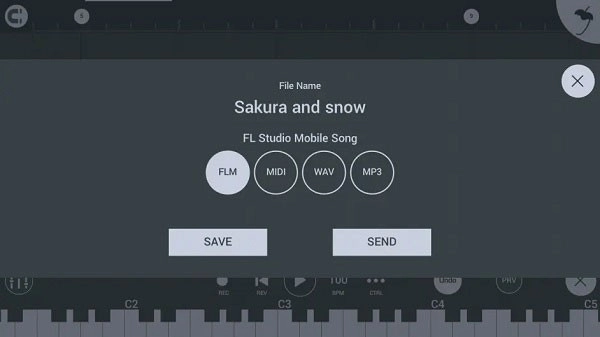
flm——flm工程文件
midi——midi键盘文件
wav——无损音质文件
MP3——(这个你知道吧)
给文件起个超酷的名字(注意flm不支持显示中文文件名哦),选好适配的格式后,点击save就能把文件存到手机里。要是想分享的话,点send就能发给你的铁哥们、好闺蜜,哪怕是未来要对接的甲方爸爸也没问题~
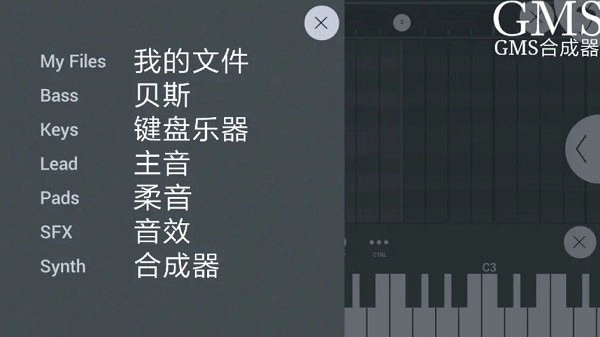
以下是音色选项的教程
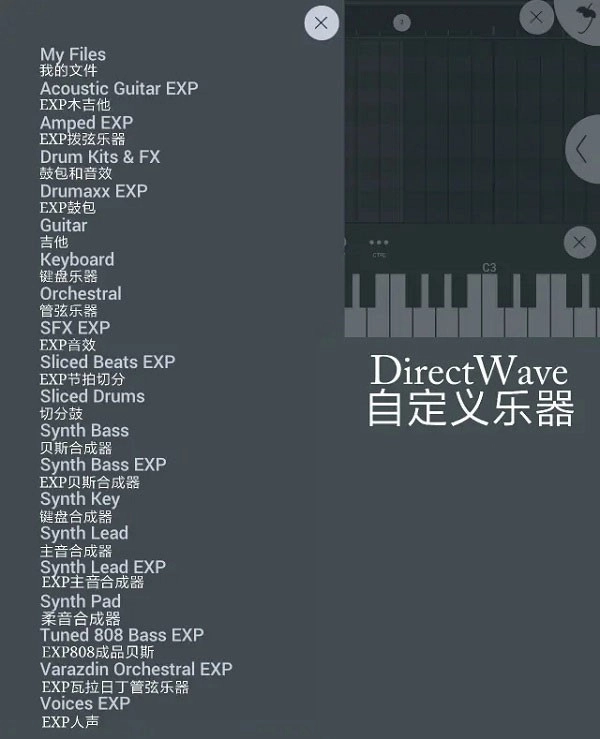
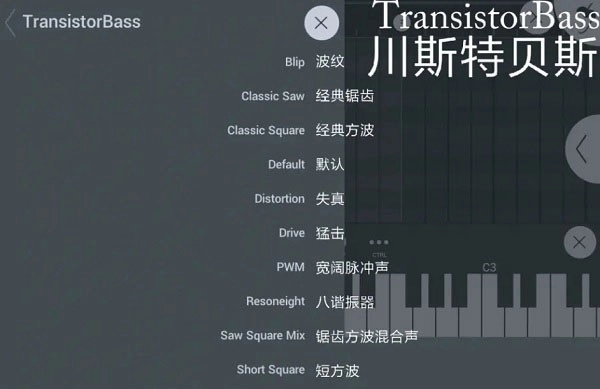
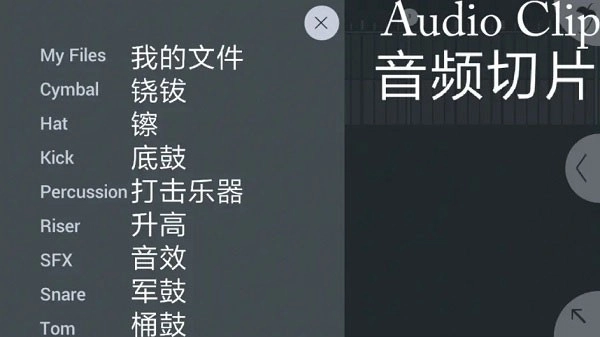

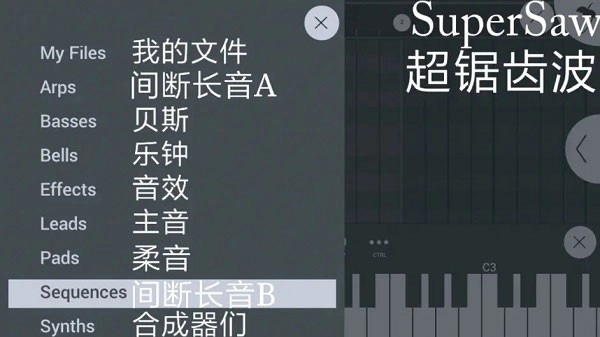
fl studio mobile软件特色
1、flm用于快速打击乐编程的步进音序器。
2、flm可配置的虚拟钢琴键盘和鼓板。
3、高品质的合成器,采样器,鼓组和切片循环节拍。
4、flm支持符合class标准的midi控制器。可用于演奏乐器,还能链接到旋钮或滑块。
fl studio mobile软件亮点
1、flm可以保存和加载歌曲,导出到wav和mp3。
2、flm可通过同步功能与其他mobile3设备/安装端共享您的歌曲。
3、midi文件导入和导出(单轨或多轨)。
4、录音,音轨长度/波形导入。
fl studio mobile软件优势
1、使用可预览的预览浏览样本和预设。
2、可根据乐器配置摇摄,音量,释放和起音时间。
3、钢琴卷帘编辑器,可用来输入音符与和弦,也能对已录制的演奏进行编辑。
4、直观的屏幕布局支持适配各类屏幕分辨率与尺寸,可按需进行配置。
更新日志
v4.5.9版本
-修复了删除频道时可能出现的崩溃问题
-固定式滚筒定序器填充限制在1巴
-修复了内部参数弹出窗口在3x Osc中不变色的问题