有一款专为建模从业者打造的移动版专业建模应用,它能让用户在手机上便捷地完成建模工作,操作体验十分友好。这款应用的功能十分全面,但操作界面却比电脑端简洁许多,各类工具都清晰可见,用户可以随时开启建模任务,快速找到所需功能进行操作。无论是想要将风景照、人物照片等素材添加到模型中,还是直接选用自己喜欢的图片(包括个人照片、风景图、名人照片等)来开启创作,都能通过对应的工具轻松实现。
Nomad怎么删除建模
首先打开Nomad软件,如下图所示。

如箭头所示,点击上方“场景”标志。
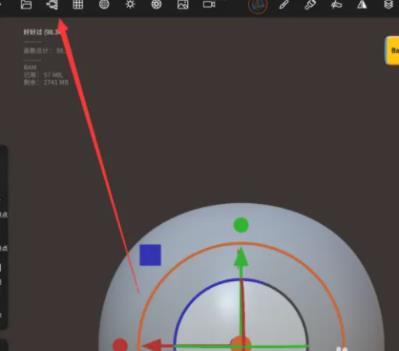
如下图所示,点击弹出“场景”下选框。
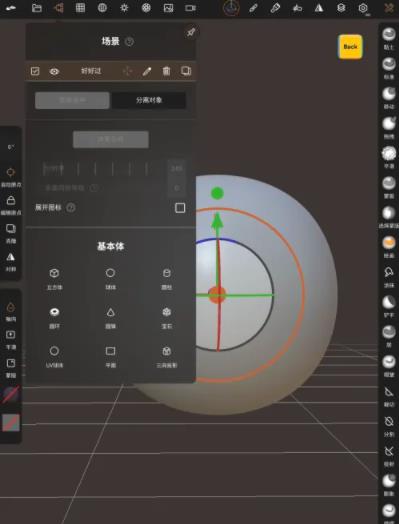
按照箭头指示,在“场景”分类的选项区域中,找到那个外观近似垃圾桶的图标并点击它。

如下图所示,模型就被删除了。

Nomad虚拟服饰制作教程
首先拍摄一张照片
启动Nomad应用,自由发挥创意,打造一款风格独特的时尚裙装。

按照照片的角度确定裙子的展示视角,再依据照片的光线角度添加对应的灯光效果,最后导出为PNG格式,导出时要记得选择透明背景。

把素材导入修图软件后,用贴纸功能添加进去,接着处理细节部分,再借助妆容笔和捏脸工具,对细节进行二次调整优化。

导出来你就有一个很好看的裙子了

Nomad怎么调中文
打开建模软件后,界面显示的全是英文版本。接下来点击软件界面最左上角的那个按钮。

弹出来的是设置界面;

请继续向下滚动页面,找到语言设置选项。在语言选择按钮中,显示为“English”的实际对应中文,而“Chinese”同样对应中文,此时请点击标注为“Chinese(中文)”的选项。

点一下屏幕任一地方,全部为中文版本。

Nomad怎么导入图片
首先打开Nomad新建模型。

如箭头所示,点击上方“文件”标志。

如下图所示,点击弹出“文件”的下选框。

如箭头所示,在下选框里找到“导入新文件”点击。

如箭头所示,点击导入框里的“确定”即可。

如下图所示,选择需要导入的新文件。

Nomad怎么上色?
打开maya
打开软件后,创建一个基础的球体模型(这里我选用球体作为演示案例),操作步骤很直观,直接通过图片展示,就不再用文字赘述了,最后渲染出图看看实际效果。
选中球体
在操作界面中调出右键菜单,创建一个新的材质球,接下来我会以兰伯特类型的材质作为演示案例展开后续步骤——先给这个材质赋予绿色的基础色调,最后执行渲染操作查看效果。
属性
可以查看右侧兰伯特材质球的各项属性,你可以根据需求自行调整和尝试,比如修改它的色彩、通透度等参数。
透明度
调整过透明度参数的渲染成果与未调整的版本放在一起对比,能明显看出两者在视觉呈现上存在显著差异。

软件亮点
这款应用提供了专业级的建模资源支持,助力用户更高效地推进建模工作,让整个建模过程更加顺畅。
应用内整理汇总了建模过程中所需的各类工具,工具配备齐全。
我们提供质量优化功能,用户可以一键对自己的作品进行优化,从而让作品的质量得到提升。
在应用内,你可以轻松挑选各类丰富的色彩资源,一键就能完成色彩的选择操作。
这里能一站式完成发型的方案设计,无论是想打造不同风格的造型,还是适配特定场合的需求,都能通过简单操作快速实现。
更新日志
v2.2版本
后进程:添加DeNoiser(OIDN)
后进程:修复SSR用于折射材料
布尔:修复崩溃时在单个网上运行布尔值
废弃:对修复前的佛经进行形状调整操作,以避免出现不均匀的尺度变换或偏斜情况
材料:添加影子捕捉器
FBX:加载时修复崩溃
烘焙:在非常低的聚网眼上imrpove正常烘烤
快捷方式:提高底部快捷方式UX