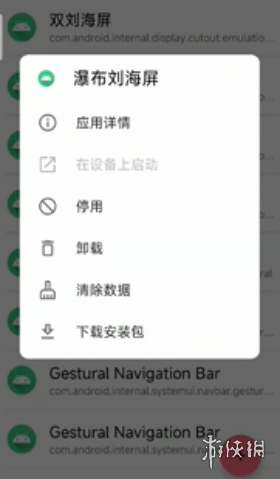
2024最新版甲壳虫ADB助手,连接手机轻而易举,获取简单设备信息不在话下。不管是手机、平板,还是其他设备,借助这款软件,一键即可完成调试,极大地方便了广大用户。此外,它还能出色地完成备份工作。
软件用法
【快速修改】
点击启动adb功能就可以做到快速修改dpi了,很是方便的啊。
【远程操作】
当然也是可以进行远程操作的,轻松调整屏幕的帧率以及速率。
【文件管理】
能够直接对手机的文件进行管理,一键就能结束当前所有的行程了。
软件特色
【使用简单】
这款软件使用起来十分简便,只需让设备与软件连接在同一部手机上即可。
【管理平台】
管理方式颇为简单,设有相关管理平台,用户可直接在该平台上操作。
【直接删除】
将不必要的软件可以直接进行删除,但是要注意的是必须提前进行备份的哦。
软件亮点
【测试调试】
能够很简单的就能完成手机的测试调试工作,让用户们可以更加的省心。
【快捷指令】
上面用户们还可以进行快捷指令的设置,将一些比较常用的进行保存下来。
【连接操作】
能够同时连接多个操作,在不同的设备之间可以做到无缝的切换使用的啊。
甲壳虫ADB助手使用教程
1、第一步,烦请您按顺序进入手机的“设置”-“更多设置”-“开发者选项”-“无线调试”功能,务必保证该功能处于开启状态。
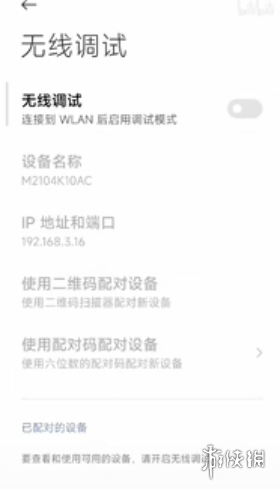
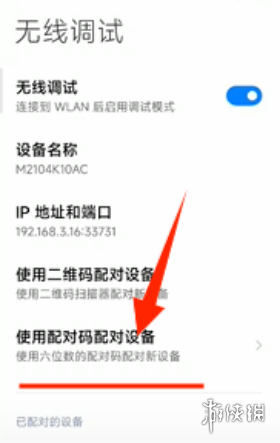
2、开启无线调试后,在其下拉菜单里,选择“使用配对码配对设备”选项。这时,您的设备会自动弹出一个提示框,框内包含WLAN配对码、IP地址以及端口号等详细信息。
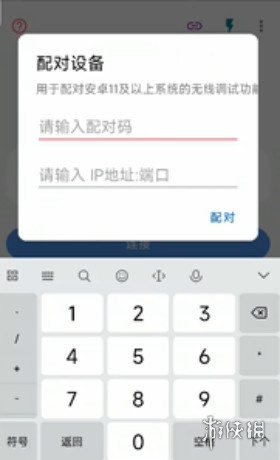
3、下面,请您开启甲壳虫adb助手软件,接着在软件里输入刚刚获取到的配对设备的WLAN配对码以及IP地址,输入完毕后点击“配对”按钮。
4、配对操作顺利完成后,您可向下滑动手机屏幕,接着点击已成功连接的设备,进而实现对该设备的全面调试与管理。
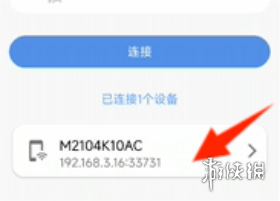
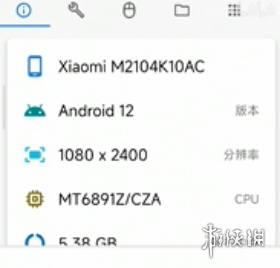
5、设备成功接入后,您就能查看该手机的基本信息,如型号、系统版本等。
6、最后,烦请您在界面上查找并定位到想要进行调试或管理的文件或应用程序,接着点击以执行相应的调试操作。