Fraps中文版是一款广受欢迎的屏幕录制软件,具备无缝录制高清游戏画面以及进行视频截图的功能。同时,它还能够实时展示游戏帧率、CPU与GPU的使用状况,为游戏爱好者全方位呈现性能监控数据。
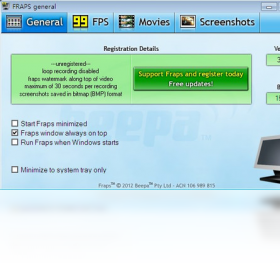
fraps中文版亮点
1、这是一款十分好用的游戏辅助工具,可以显示游戏运行时的帧数。
2、软件的资源消耗非常低,在显示帧数时,对游戏性能几乎没有影响。
3、简体中文汉化,用户可以清楚了解到每个功能的意思,方便选择。
fraps中文版怎么录屏
1、打开在本站的Fraps软件,打开软件后,进入软件的主界面
2、若您希望在游戏过程中进行游戏录制,可点击Fraps软件中的【录像】选项。该软件默认的录像快捷键为F9 ,要是您想更改此快捷键,点击其后的【禁用】,接着点击您想要设置的新快捷键即可。要是您需要对游戏进行解说,那么您需勾选“录入外部输出”。
3、进入游戏,游戏的左上角会显示一个黄色的数字
4、点击快捷键,数字变为红色说明开始录屏了,游戏结束后再按快捷键就可以结束录屏。
5、如果您需要查看您录制的视屏,点击【查看】就可以看到你录制视频的存放位置。
fraps中文版功能
基准调节
Fraps简体中文版能够在屏幕一角显示每秒帧数(FPS)。它可以执行自定义基准帧速率测量,测量任意两点之间的情况。还能将统计数据保存到磁盘,并配合您的注释和应用一同使用。
屏幕捕捉
使用同一个按键进行截图!每次新镜头截图时,无需粘贴到画图程序,捕获屏幕后会自动命名并添加时间戳。
实时视频采集
你是否曾想在玩游戏的同时录制视频?快来开启Machinima吧!抛开录像机,忘掉DV,游戏记录从未如此轻松!Fraps简体中文版能够以每秒1到120帧的帧率捕获音频和视频,分辨率最高可定制至2560x1600 !
所有录像均以卓越品质进行记录。倘若您拥有Windows媒体播放器,可拍摄一些帧数低于样本的电影。
fraps中文版怎么显示帧数?
1. 打开软件后,切换至FPS选项卡。在该选项卡中,“显示热键”指的是显示FPS的快捷键,其默认设置为F12 。同时,你能够在下方的“显示位置”处,对帧数的显示位置进行设定,默认显示位置为左上角。
2、完成设置后,把软件最小化,接着进入游戏,此时能看到帧率已显示在屏幕上。按下F12键,原本位于左上方的帧率便消失了,再次按下该键,帧率显示又会开启。
fraps中文版优势
1、录下的视频默认都在软件安装目录下的“movies”和“photos”中。
2、未注册的用户只能录30秒的视频,录够30秒后会自动停止。
3、录制的视频文件体积较大,可借助winavi、mediacoder等软件进行压缩处理。
fraps中文版注意事项
1、用录视频时游戏可能出现停顿现象,配置好的机子一般没事。
2、有自己的解码器,没有安装这两个解码器的电脑不能压缩用软件录下来的视频。
3、在录制视频界面中,有半分大小和完全大小的选择项,选择其一,视频效果相差很多。