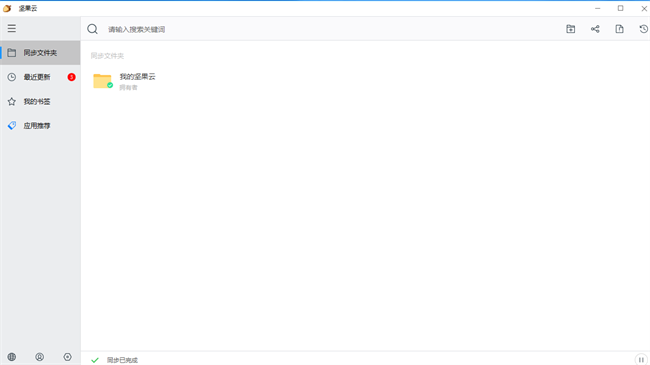
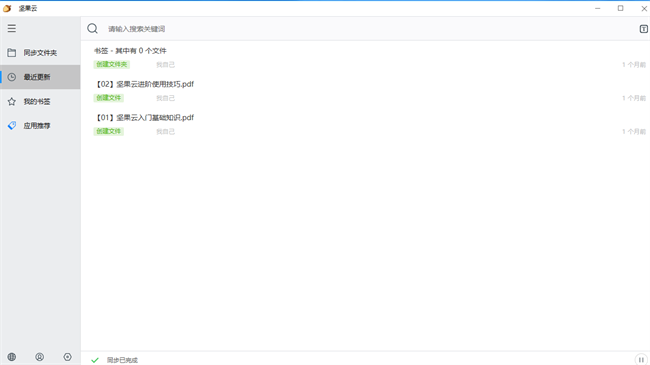
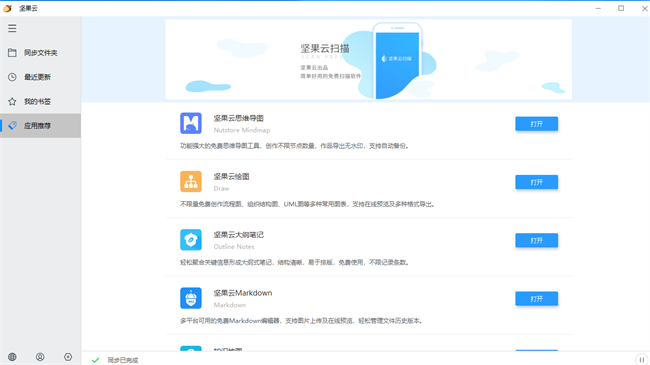
坚果云电脑版正版具备强大的文件管理功能,能够轻松同步各类文件。不仅支持文件与链接的上传及分享,还拥有超大的存储空间,无论是照片、视频,还是文档等资料,都能在此进行备份。此外,坚果云电脑版正版还可对文件进行加密处理,充分保障数据安全。它不仅能够同步单个文件,还能直接同步整个文件夹,为用户提供便捷高效的使用体验。
坚果云pc客户端主要功能
全平台自动同步
将任何文件夹同步到“云端”、电脑、手机、iPad,保证您随时访问最新文件
加密备份
同步文件夹中的文件会被自动加密并备份到云存储,即便电脑损坏,仍可从云存储找回
协同办公
可设置文件夹访问权限,文件发生任意修改均会被同步至所有设备,保证同事间版本一致
文件时光机
只需点击鼠标,即可恢复之前的文件版本;即使是数月前删除的文件,也可在回收站中找回。
邮件/链接分享
只需点击鼠标,即可通过邮件/URL链接共享文件、照片、视频
坚果云电脑版同步文件教程
1、首次启动坚果云
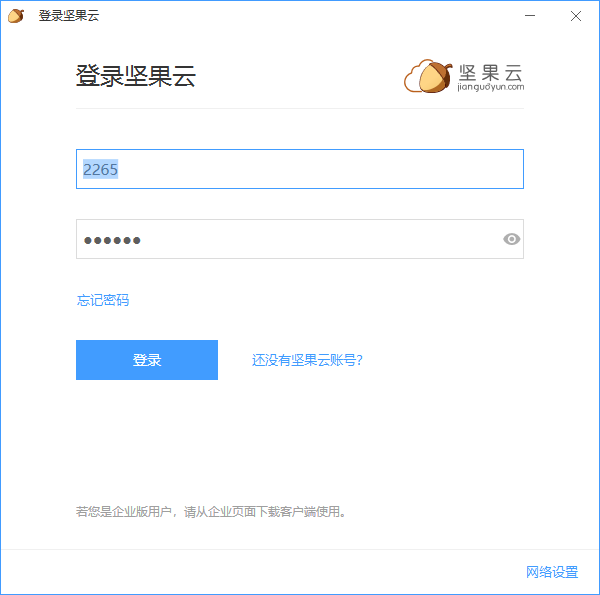
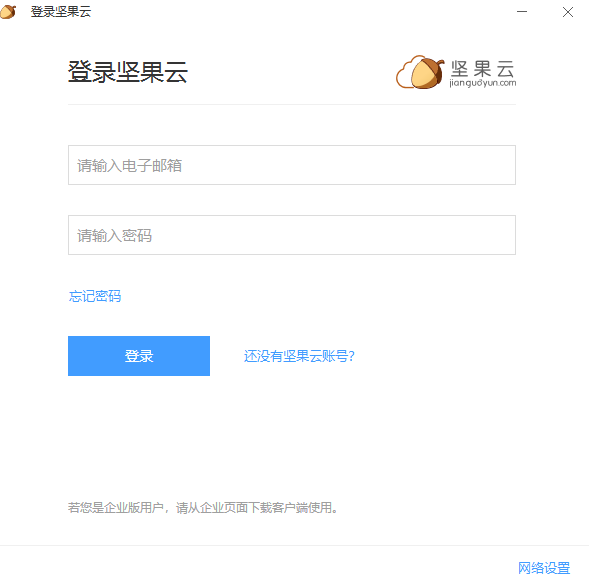
当您第一次启动坚果云时(安装坚果云后,程序会自动启动),您需要完成坚果云的基本设置,向导程序会请您输入您的坚果云账号和密码:
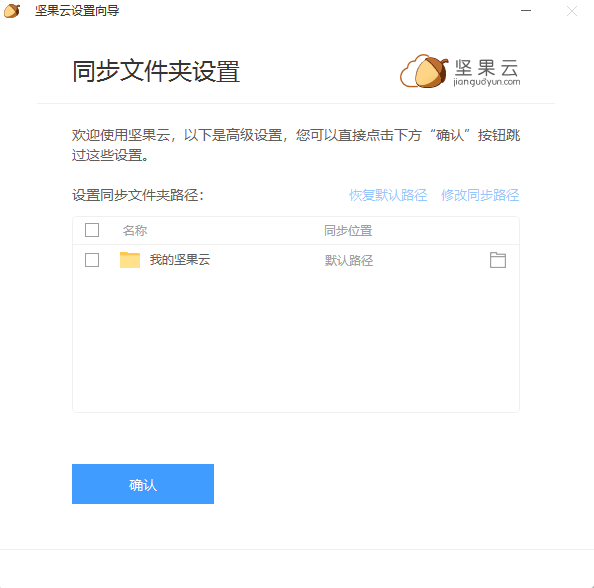
此后您还需要设置一个坚果云文件存放路径,今后坚果云将自动同步这个路径中的文件:
若您尚未执行任何操作,同步文件夹将置于坚果云的默认路径。倘若您希望把同步文件夹放置在其他路径,可在选中文件夹后,点击“修改同步路径”按钮,亦或直接点击其后的文件夹标志按钮进行选择。
点击“确认”后,您便完成了坚果云的基本设置。此后,坚果云便开始正常运作,并在您每次开机时自动启动,您再也无需重复以前的设置。
2、进入坚果云文件夹
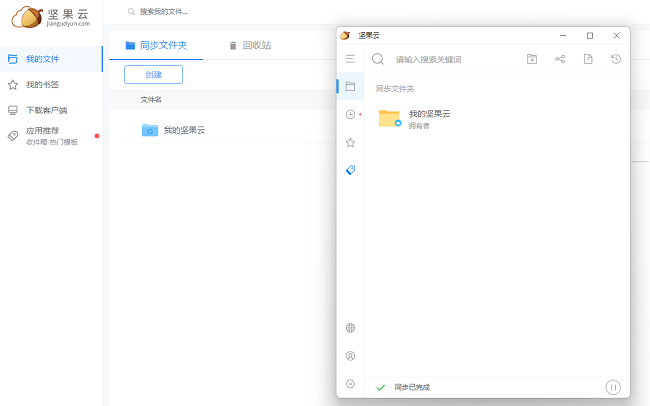
程序启动后,您可以通过三种方式进入您的坚果云文件夹:
单击坚果云客户端对应的文件夹进入。
从“我的电脑”中的“坚果云”盘符进入。
直接进入您当初在向导中设置的坚果云路径。
3、享受同步的乐趣
当您进入坚果云文件夹,就能开启文件同步的愉快体验啦!在坚果云文件夹内,您能够自由地对所有文件及文件夹执行各类操作,像创建、修改、删除、重命名、移动等。坚果云会把这些操作同步至坚果云服务器,确保服务器上保存的文件内容与您本地坚果云文件夹里呈现的完全一样。
4、在多台电脑之间同步数据
要是您拥有多台电脑,那么可在其余几台电脑上安装坚果云客户端,接着输入相同的账号与密码。如此一来,坚果云便会把您坚果云文件夹里的内容,同步得和服务器一模一样。如此,您所有电脑就仿佛共享了一个公共文件夹,当您在任意一台电脑的坚果云文件夹中执行操作后,该操作会被同步至坚果云服务器,从而同步到您其他所有电脑的坚果云文件夹。
坚果云软件亮点
无限空间,随时备份
重要文档都同步到坚果里了,坚果不限制存储空间,备份也很容易。
简单灵活,随心同步
之前用类似产品,最不爽的就是让我把要同步的文件都放到同一个文件夹里。坚果云的多文件夹同步。
智能分别,更佳适宜
别人同步我的文件不会消耗我的流量,公司文件同步也不消耗私人流量,这一点非常好。
数据加密,安全可靠
坚果云数据传输都加密过,连局域网同步也是,数据绝对安全才能放心。
高效便捷,协同工作
项目所有文档都放在我的一个同步文件夹里,我现在随时能看到每个组员的进度,可以告别FTP啦!
常见问题
坚果云客户端弹出气泡提示“无法访问XXX文件夹”
客户端弹出气泡提醒/弹窗提示:无法访问文件夹XXX
或者客户端下方的状态栏显示:
同步失败 无法访问文件夹 XXX
出现此类问题,是由于您电脑磁盘中XXX文件夹的权限设置有误。这通常是重装系统等因素造成的。客户端默认以标准用户权限运行,并非管理员权限运行,故而无法访问这些权限错误的文件夹,无法对这个同步文件夹的数据进行读写操作,同步也就无法继续。
解决办法如下:
在这个XXX文件夹上右键->属性->安全,在安全选项卡中点击“编辑”来更改权限,
然后在新的窗口中选中“Users(****/Users), 确保修改 这个权限是勾选上的,然后确定,重启客户端即可。”
如何批量处理冲突文件?
如果你使用的是Windows7.0+客户端:(Windows10&11版)
1.打开坚果云客户端,点击“处理冲突与异常”-“扫描冲突文件”
2.选中需要处理的文件/文件夹,点击“批量处理”
3. 您可依据自身需求,对冲突文件/文件夹的处理方式进行选择。通常来说,对于冲突文件,我们能够选择保留最新版;针对冲突文件夹,则可选择合并。坚果云会自动处理冲突文件。
如果你使用的是Windows4.0+客户端(win7版)
1.首先打开坚果云的客户端,点击 同步 — 查看冲突
2.选中需要批量处理的文件/文件夹,点击 批量处理
3. 您可依据自身需求,对冲突文件/文件夹的处理方式进行选择。通常来说,对于冲突文件,我们能够选择保留最新版;针对冲突文件夹,则可选择合并。坚果云会自动处理冲突文件。
坚果云电脑版怎么设置权限?
1、打开坚果云软件,在【同步文件夹】栏目,选择需要设置权限的文件夹,这里以【tu】为例,点击【三个点】选项,
2、界面上呈现出【打开文件夹】、【网页访问】、【基本信息】、【同步设置】、【权限设置】等选项。若选择【权限设置】,便会发现其细分为【共享权限】和【复制同步邀请链接】这两种共享权限方式。
3、第一种:进入【共享权限界面】,在【输入框】输入一起共享的邮箱,选择【添加】后点击【确定】即可,
4、第二种方式:进入【复制同步邀请链接】,当出现【复制成功】的提示后,你将获得一条邀请链接。把这条链接发送给拥有权限的参与者,就能进行同步操作了。以上便是坚果云设置权限的教程。
更新日志
v7.2.8版本
优化新手向导
支持Zotero同步插件
修复一些已知问题